 次
次
 人
人
准备工作
在计算机安装 Android Studio 4.1.1。确保您的计算机符合运行 Android Studio 的最低要求。 如果您需要有关设置过程的更详细说明,请参阅下载并安装 Android Studio。
在此教程中,您将使用Android Studio提供的项目模板创建自己的首个Android应用。
前提条件
- 已安装 Android Studio 4.1.1 或更高版本
- 具备 Java 的基础理解
- 30–60 分钟的空闲时间
学习内容
- 如何使用Android Studio创建新的Android项目
- 项目结构与组件
- 运行应用于模拟器或物理设备
您将构建的应用
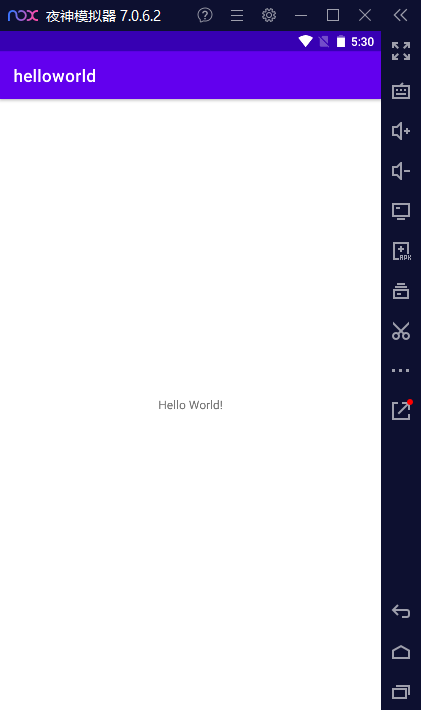
您将创建一个简单的Android应用,该应用在屏幕上显示“Hello World!”文本。
创建项目
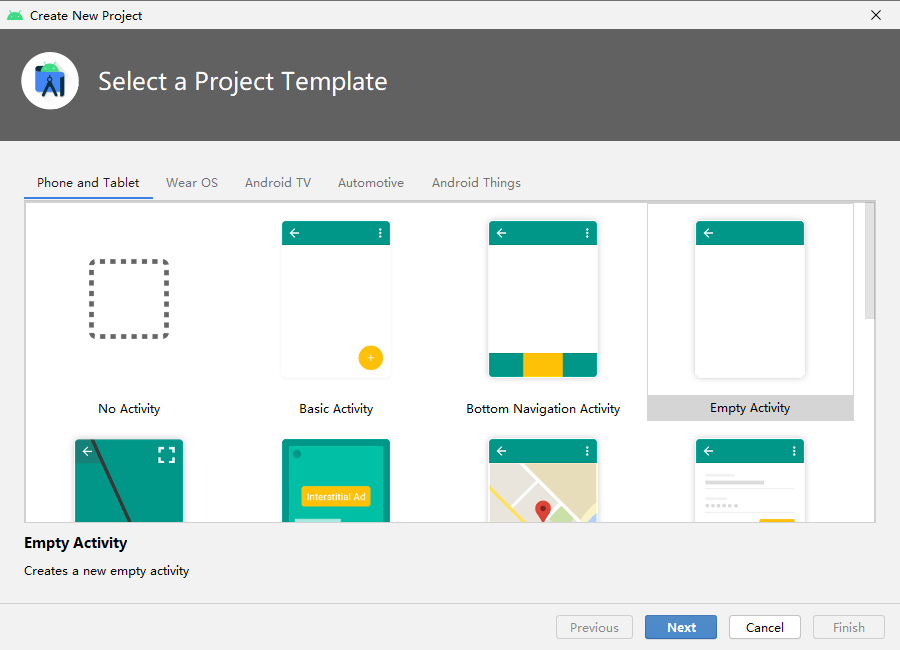
在本教程中, 我们将使用Android Studio提供的Empty Activity项目模板创建一个新的Android项目。
如需要在Android Studio中创建新的项目,请按照以下步骤操作:
- 双击Android Studio图标,打开Android Studio。
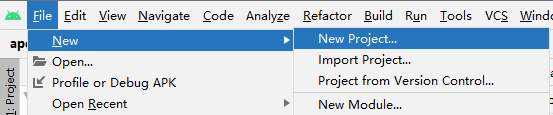
- 在欢迎界面,点击“Start a new Android Studio project”。或者从菜单中选择“File” > “New” > “New Project”。
- 在“Create New Project”对话框中,选择“Empty Activity”项目模板。
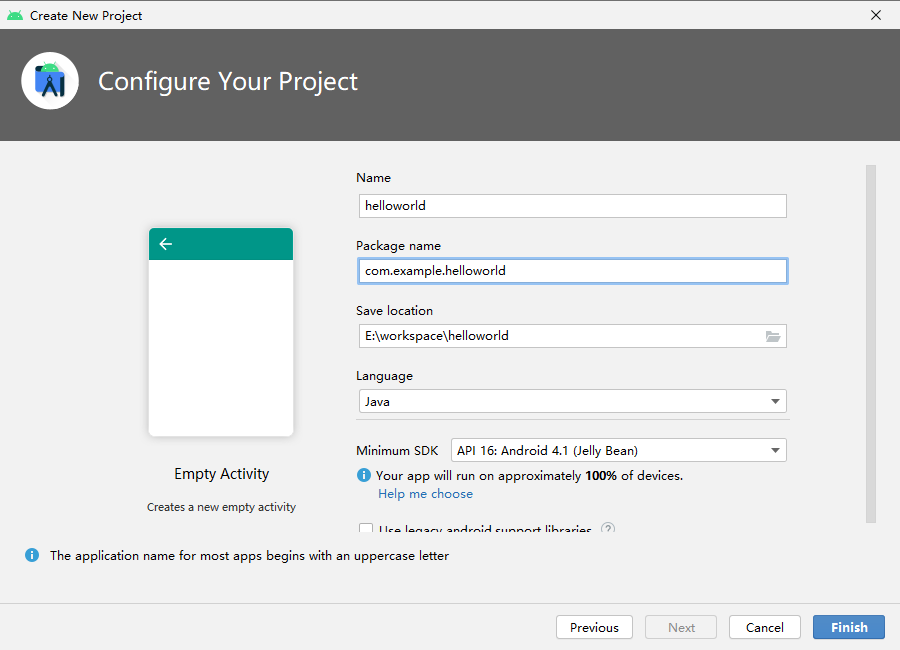
- 输入项目名称,例如“HelloWorld”。
- 选择项目存储位置。
- 点击“Finish”创建项目。
问题修复
如果在创建项目时遇到以下错误:
1
2
Failed to open zip file.
Gradle's dependency cache may be corrupt (this sometimes occurs after a network connection timeout.)
- 解决方法:
- 在项目视图中,依次点击 ‘helloworld’ > ‘gradle’ > ‘wrapper’ > ‘gradle-wrapper.properties’。
- 修改 ‘distributionUrl’ 为国内腾讯镜像的 Gradle 版本。
- 如:
distributionUrl=https\://mirrors.tencent.com/gradle/gradle-6.5-bin.zip - 点击 ‘Sync Now’, 同步一下项目。
Android Studio 界面
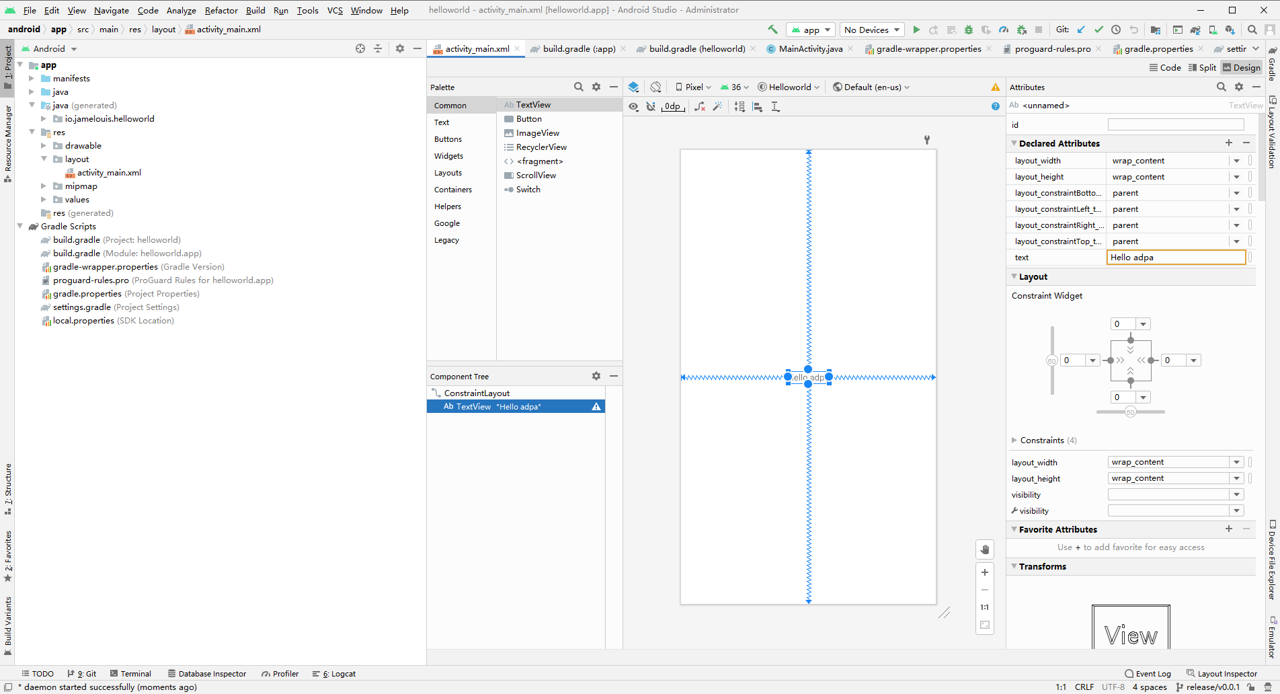
- Android Studio 界面主要由以下几个部分组成:菜单、工具栏、项目视图、主界面、布局编辑器、日志cat、设备管理器。
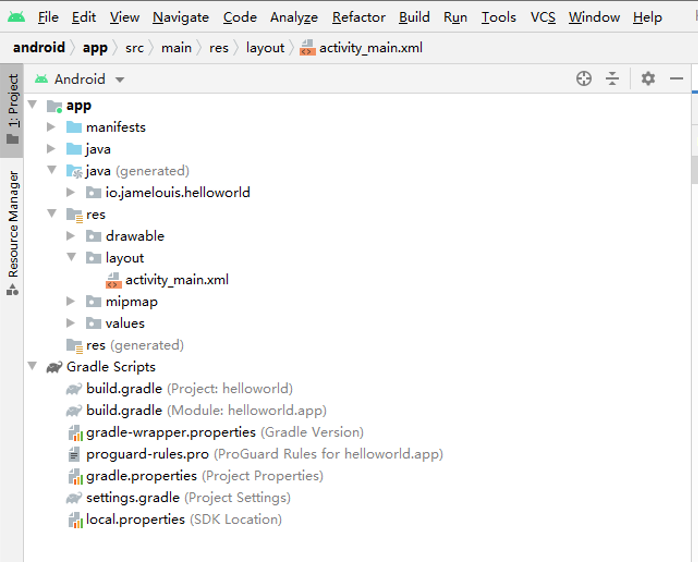
- 项目视图(Project View):显示项目的文件结构。
- AndroidManifest.xml:包含应用的配置信息,如活动(Activity)、服务(Service)、广播接收器(Broadcast Receiver)等。
- Java 文件夹:包含应用的 Java 代码文件。
- MainActivity.java:应用的主活动类,包含应用的入口点。
- res 文件夹:包含应用的资源文件,如布局文件(layout)、字符串资源(strings)、图像资源(drawable)等。

- 编辑器(Editor):用于编辑代码。
- 布局编辑器(Layout Editor):用于设计应用的用户界面。
- Design:设计视图,用于可视化设计应用的用户界面。
- Palette:调色板视图,提供常用的UI组件。
- Component Tree:组件树视图,显示应用的组件层级关系。
- Attributes:属性视图,显示选中组件的属性信息。

- 日志cat(Logcat):显示应用运行时的日志信息。
- 过滤选项:用于筛选显示的日志信息,如按标签(Tag)、优先级(Priority)等。
安装模拟器
有两种方式可以安装模拟器:官方模拟器和第三方模拟器。
安装官方模拟器
- 在Android Studio中,点击工具栏上的“AVD Manager”按钮(黄色的AVD图标)。
- 在AVD Manager中,点击“Create Virtual Device”。
- 选择一个设备定义(如Pixel 4),点击“Next”。
- 选择一个系统镜像(如Android 11.0),点击“Next”。
- 配置虚拟机的设置(如内存大小、存储大小等),点击“Finish”。
- 您现在可以在AVD Manager中启动模拟器。
安装第三方模拟器(以夜神模拟器为例)
- 下载夜神模拟器
- 安装夜神模拟器。
- 启动夜神模拟器。

运行应用
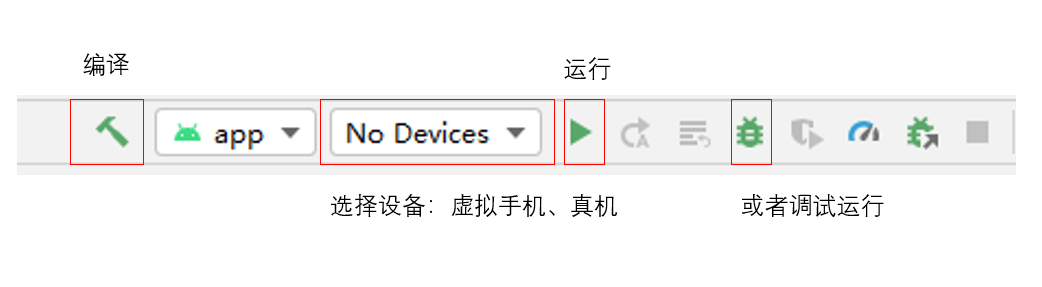
- 要运行应用,请点击工具栏上的“运行”按钮(绿色的三角形图标)。
- 或者,从菜单中选择“Run” > “Run ‘app’”。
- Android Studio 将构建应用并在连接的设备或模拟器上安装和运行它。
- 您可以在日志cat中查看应用的日志输出。
评论
有疑问或建议?请在下方评论区留言!